
使用前准备
弹幕需要你自行提供兼容的弹幕 API 服务地址。App 的设置页提供服务器地址和可选令牌输入框;没有配置并启用服务时,播放器中不会显示弹幕选项。
当前 iOS 端使用基于 danmu_api 项目的接口。请从你使用的服务获取完整地址和令牌;令牌仅在服务要求时填写。影片能否匹配到弹幕,取决于服务收录内容和影片信息。
配置弹幕 API
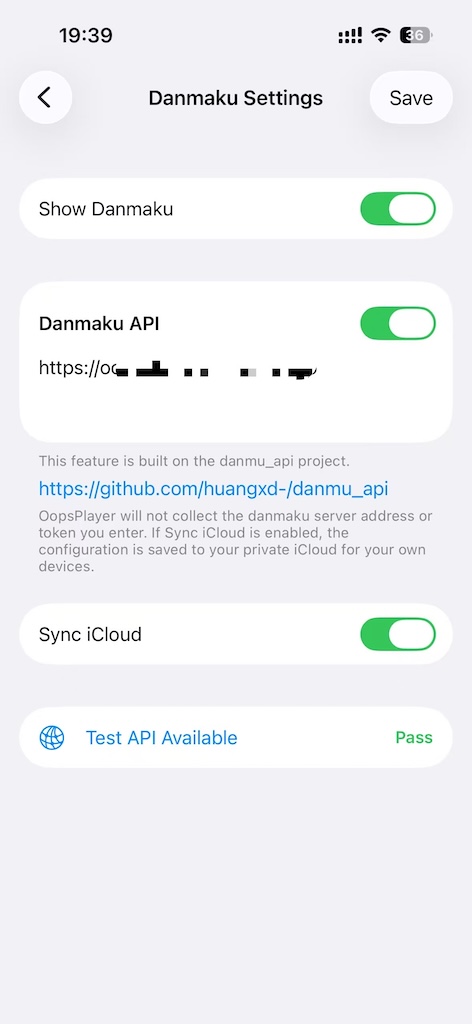
- 打开 OopsPlayer 的「设置」→「弹幕设置」。
- 在「弹幕 API」中填写「服务器地址」,如服务需要鉴权,再填写「令牌(可选)」。保持「已启用」开启。
- 点击「测试 API 可用性」检查服务是否能连接。测试通过后,点击右上角「保存」。
- 如果希望每次打开新影片时自动尝试加载弹幕,开启「显示弹幕」。这个开关是新影片的默认偏好。
「同步 iCloud」用于在你自己的设备间同步弹幕服务器配置,默认开启,可按需关闭。更改地址、令牌或启用状态后,记得再次点击「保存」。
播放与显示
播放普通影片时,打开播放器的「设置」面板,找到「弹幕」并选择开启或关闭。如果已在 App 设置中开启「显示弹幕」,播放新影片时会自动尝试加载;在当前影片中手动关闭后,不会对这部影片再次自动尝试。
开启后,面板会显示匹配、检查缓存和下载状态。成功时会显示已加载的弹幕条数及匹配到的标题;下载中会显示进度。弹幕按影片播放时间出现在画面上,暂停或跳转播放位置时也会跟随播放状态。
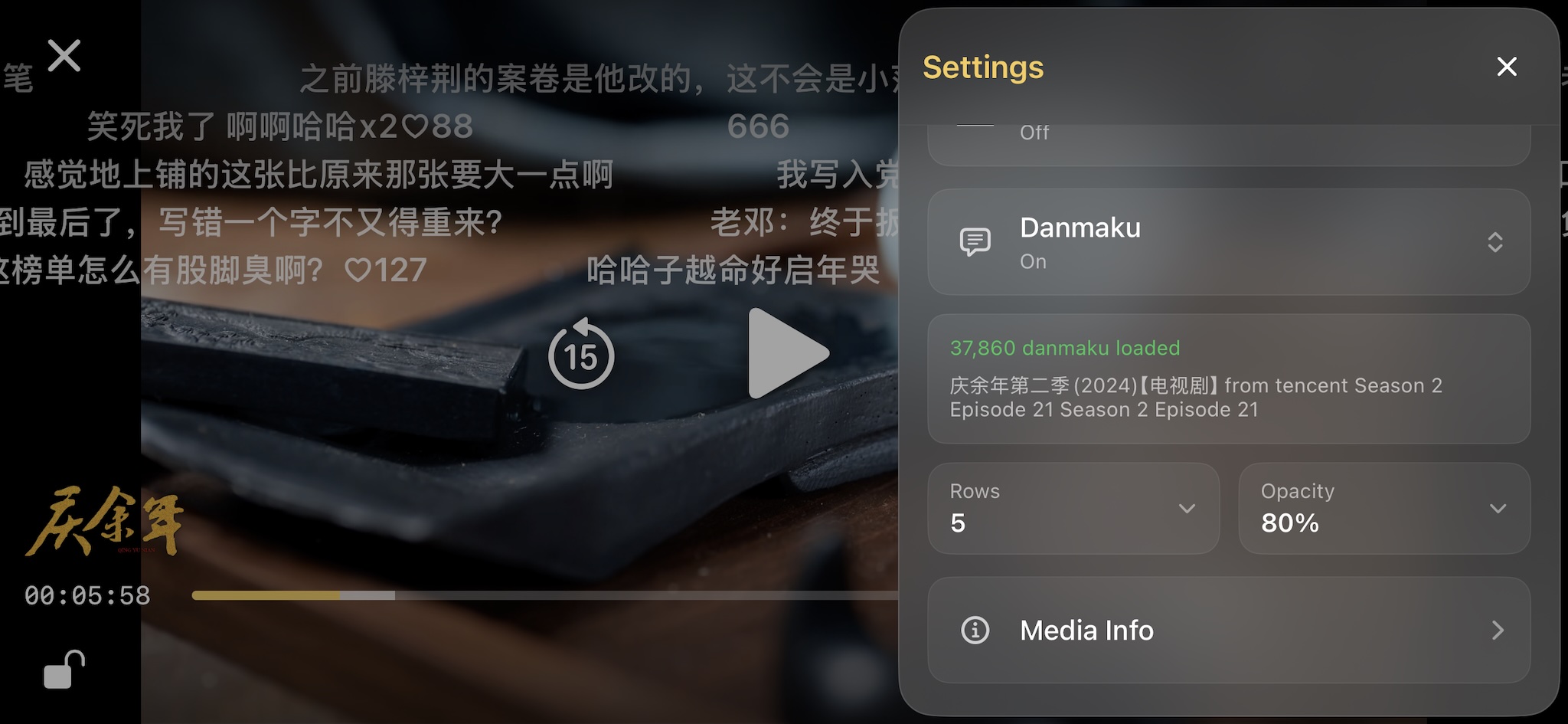
播放器中的弹幕选项仅在已保存且启用弹幕服务器、并且当前不是 IPTV 播放时出现。首次加载可能需要等待服务搜索和弹幕下载完成。
调整显示效果
弹幕开启且成功加载后,可在播放器「设置」面板中调整:
| 选项 | 可选值 | 作用 |
|---|---|---|
| 行数 | 1–5 行,默认 5 行 | 控制画面中最多用于显示滚动弹幕的行数。 |
| 不透明度 | 40%、60%、80%、100%,默认 80% | 控制弹幕文字的透明程度。 |
这两个选项只有加载到弹幕数据后才可调整。当前播放器面板没有单独的字号、速度或颜色控件。
管理弹幕缓存
成功下载的弹幕会保存在本机。再次播放同一影片时,App 会优先检查已记住的缓存;匹配到同一集时也可能直接使用已有缓存。
打开「设置」→「缓存管理」→「弹幕缓存」,可查看缓存条目、占用空间和保存时间。点击单条缓存可删除该条目;点击「清除全部」可删除所有已缓存的弹幕文件。删除后,下次需要使用时会重新向弹幕服务查询或下载。
「弹幕缓存」区域只在已配置并启用弹幕服务器时显示。
常见问题
播放器里看不到「弹幕」
先检查「设置」→「弹幕设置」中的服务器地址是否已保存、「已启用」是否打开;IPTV 播放不会显示这个选项。
测试失败或提示未配置服务器
检查服务器地址、网络连接及服务要求的令牌,再测试并保存。地址应包含协议和主机名,例如 https://example.com。
显示「没有本片的弹幕数据」或匹配失败
服务可能没有收录该片,或影片名称、季数、集数等信息不足以匹配。可先检查媒体标题与文件名是否准确,然后在播放器中关闭再开启弹幕重新尝试。