
什么是 Emby?
Emby 起源于 Media Browser 项目,2015 年开始使用 Emby 这个名称。Emby Server 负责整理视频、音乐和照片;OopsPlayer 作为客户端连接服务器,浏览并播放其中的媒体。Emby 官方本身不提供影视内容库。了解 Emby 的项目历史。
如果想自建服务器,可在电脑或 NAS 上安装 Emby Server,添加自己的媒体文件夹和用户账号,并确保运行 OopsPlayer 的设备可以访问该服务器。具体步骤见 Emby 的官方快速入门文档。
网络上也能见到公开招募订阅用户、提供收费访问的第三方 Emby 服务器。这类服务并非 Emby 官方的影视订阅;Emby 的官方条款说明其服务供个人、非商业用途使用。使用第三方服务器前,请确认对方拥有相应内容授权,并核对适用条款。
打开 Emby 添加页面
在 OopsPlayer 中打开底部「Servers」标签,点击右上角 +,在「媒体服务器」下选择 Emby,进入「添加 Emby 服务器」页面。
填写服务器参数
按你的 Emby 服务器提供的信息填写:
| 字段 | 填写说明 |
|---|---|
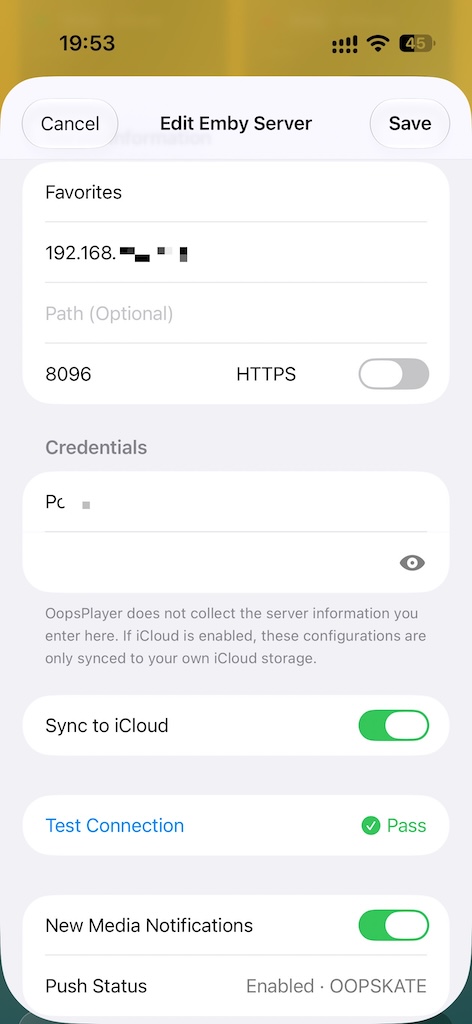
| 名称(可选) | 在 Servers 列表显示的名称,例如 Favorites。留空时,连接测试成功后会使用识别到的服务器名称;仍未识别到则使用主机名。 |
| 主机 | 填写域名或 IP 地址,不要包含 http://、https://、端口或路径。 |
| 路径(可选) | 服务器使用基础路径时填写;没有就留空。 |
| 端口与 HTTPS | 填写服务器端口;如果服务器使用 https://,打开 HTTPS。新建表单默认使用 HTTP 端口 8096,开启 HTTPS 时会将该默认端口改为 443。以你的服务器实际端口为准。 |
| 用户名与密码 | 填写 Emby 账号信息。密码旁的眼睛按钮可切换显示和隐藏。 |
「同步到 iCloud」默认开启,可按需调整后再保存。
测试连接并保存
- 点击「测试连接」(Test Connection)。OopsPlayer 会连接 Emby 并验证账号;成功时显示「Pass」。
- 如果测试失败,检查主机、端口、HTTPS、路径、用户名和密码,再重新测试。
- 点击右上角「保存」(Save)完成配置。
在 Servers 中查看
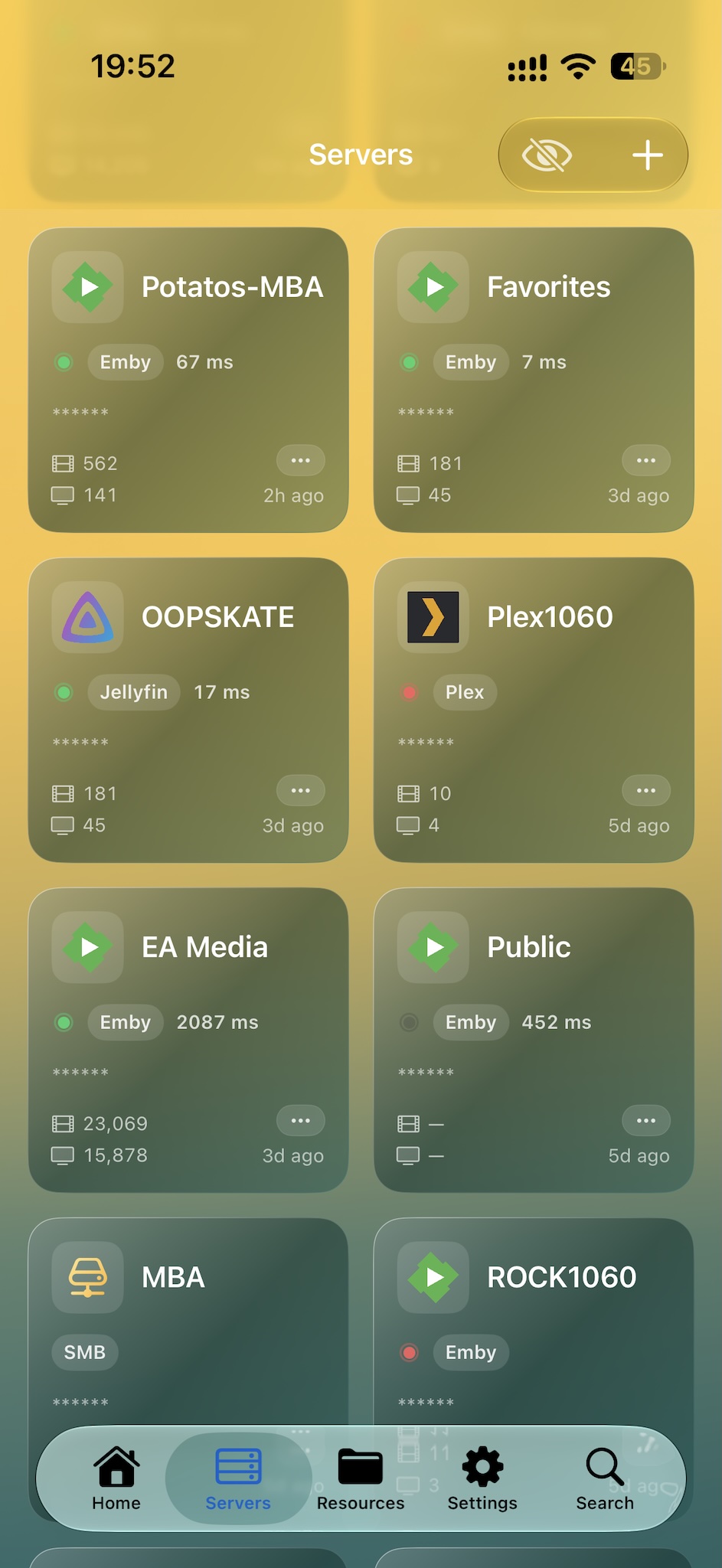
保存后回到「Servers」列表,新添加的服务器会以卡片形式显示,卡片上有你设置的名称和 Emby 标识。点击卡片即可浏览服务器中的媒体内容。
最后更新:2026-09-24